
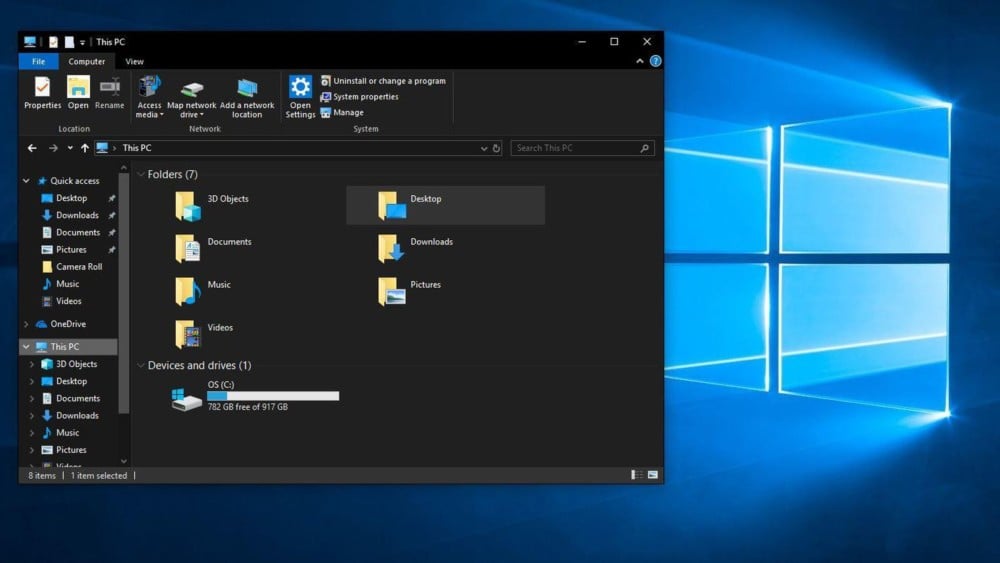
لا تقبل البدايات البطيئة والبرامج البطيئة فقط لأن الكمبيوتر ليس جديدًا. هذه النصائح الخمس ستبقي جهاز الكمبيوتر الشخصي يعمل بنظام Windows كما هو في اليوم الأول.
الجميع يحب جهاز كمبيوتر جديد. لماذا ا؟ لأنه عند تشغيله وتشغيل التطبيقات والبرامج ، فإنه يستجيب بسرعة. ومع ذلك ، عندما تبدأ في تنزيل المزيد من التطبيقات وتثبيت الألعاب وإنشاء المستندات ، فربما تجد أن تشغيل Windows يستغرق وقتًا أطول وأطول.
والخبر السار هو أن جهاز الكمبيوتر الذي يعمل بنظام Windows 10 ليس مضطرًا للبقاء في المسار البطيء. باتباع بضع خطوات سهلة ، يجب أن تكون قادرًا على الحفاظ على هذه التجربة الجديدة المشابهة لفترة طويلة. إليك أفضل 5 ممارسات أتبعها للمحافظة على سرعة الكمبيوتر.
تحرير مساحة القرص
إذا كان محرك القرص الصلب لجهاز الكمبيوتر الخاص بك ممتلئًا تقريبًا ، فقد تلاحظ أن كل مهمة تؤديها تصبح أبطأ ، لأنه يحتوي على موارد أقل للاعتماد عليها. يحتوي Windows 10 على تطبيق مدمج فعال بالفعل يتيح لك مسح محرك الأقراص هذا بسهولة. انقر فوق زر القائمة "ابدأ" ، وقم بالتمرير لأسفل القائمة حتى تعثر على أدوات إدارية لـ Windows ، وحدد "تنظيف القرص". اتبع الإرشادات التي تظهر على الشاشة لإزالة الملفات غير المرغوب فيها ، مما يتيح لك مساحة أكبر على الفور.

الغاء تثبيت التطبيقات التي لا تستخدمها
فكر في هذا الأمر على أنه يمر عبر خزانة ملابسك: إذا لم ترتديه منذ عام ، فتخلص منه. في نظام التشغيل Windows 10 ، ابدأ بفتح "لوحة التحكم" ، ثم ابحث عن البرامج وحدد إلغاء تثبيت البرنامج. يمكن أن يحدث هذا فرقًا كبيرًا في سرعة جهاز الكمبيوتر الخاص بك ، حيث تتضمن هذه البرامج في بعض الأحيان عمليات فرض الضرائب على العمليات الخلفية وإدخالات التشغيل التلقائي وخدمات النظام. ستؤدي إزالة تثبيت التطبيقات النائمة أيضًا إلى تحسين أمان النظام. على سبيل المثال ، قد لا تستخدم تطبيقات مثل Java ، التي من المعروف أن إصداراتها القديمة مخاطر أمنية ، موارد النظام فحسب ، بل تترك طرقًا مفتوحة للمتسللين.

إزالة التطبيقات التي تستهلك الكثير من الموارد
قد يكون جهاز الكمبيوتر الخاص بك بطيئًا لأن التطبيق أو سلسلة من التطبيقات تستهلك أكثر من حصة معقولة من الموارد. على سبيل المثال ، قد يواجه أحد التطبيقات تسربًا للذاكرة ويشغل مساحة كبيرة من الذاكرة ، مما قد يؤدي إلى إبطاء أداء جهاز الكمبيوتر لديك بشكل ملحوظ.
لاكتشاف أي التطبيقات هي مثار المشاكل المحتملة ، افتح Task Manager. انقر فوق رؤوس وحدة المعالجة المركزية والذاكرة والقرص لفرز القائمة حسب الموارد المستخدمة ، بحيث تطفو التطبيقات الجائعة إلى الأعلى. إذا كان أي تطبيق يستخدم كمية غير ضرورية من موارد النظام ، فيمكنك إغلاقه. وإذا لم يتم إغلاقه بمفرده ، فحدده ، ثم انقر فوق "إنهاء المهمة" لإجبارها على الإغلاق.
يمكنك أيضًا منع هذه التطبيقات من التشغيل تلقائيًا عند بدء التشغيل. انقر فوق بدء التشغيل وقم بتعطيل التطبيقات التي لا تحتاج إليها في متناول يدك في كل مرة تقوم فيها بتسجيل الدخول. يخبرك Windows عن كثب بالتطبيقات التي تبطئ عملية بدء التشغيل الخاصة بك أكثر ، حتى تتمكن من الاختيار بحكمة.

تأكد من عدم قيام برنامج مكافحة الفيروسات بسحب النظام إلى الأسفل
ما مدى تأثير برامج مكافحة الفيروسات على أداء النظام؟ كما ذكرت سابقًا ، فأنت تريد تجنب التطبيقات التي تتحكم كثيرًا في موارد جهاز الكمبيوتر الخاص بك ، وبالتالي إبطاء جهازك.
لسوء الحظ ، يمكن أن يؤثر برنامج الأمان الافتراضي لنظام التشغيل Windows 10 بشكل كبير على الأداء ، مقارنة بالعروض المجانية أو المميزة من شركات الأمان. في المخطط أدناه ، من باب المجاملة AV-Comparatives ، يمكنك أن ترى أن برنامج Windows Defender سجل 20 نقطة أسوأ من برنامج الأمان المجاني ، بما في ذلك Avast ، الذي سجل أعلى 5 نقاط.
عند تشغيل Windows 10 ، يتم تشغيل Windows Defender تلقائيًا عند اكتشاف برنامج مكافحة فيروسات غير متوافق أو عدم وجود برنامج مكافحة فيروسات على الإطلاق. يحث Windows المستخدمين أيضًا على إلغاء تثبيت برامج مكافحة الفيروسات النشطة الخاصة بهم لتنشيط Windows Defender بدلاً من ذلك.
لكن كن حذرًا من إرشادات الأمان التي قد تحصل عليها من نظام تشغيل الكمبيوتر. على الرغم من أن هذه الاقتراحات قد تبدو أكثر ملاءمة في ذلك الوقت ، فقد تكون مستعدًا لحماية أضعف. إن تنزيل برنامج أمان تابع لجهة خارجية لا يستغرق الكثير من الوقت بالفعل ، ويمكن أن يؤدي إلى منحك ليس فقط حماية أفضل ، ولكن أداء أفضل. لديك حقًا الكثير من الخيارات الرائعة الأخرى المتاحة ، ومن مصلحتك الفضلى النظر فيها.
إعادة ضبط جهاز الكمبيوتر الخاص بك
إذا كانت النصائح الأربعة الأولى لا تجعلك تشعر كأنه جهاز الكمبيوتر الخاص بك ، سريع وسريع ، فعليك إعادة تعيين Windows. تعمل الإصدارات الأحدث من Windows ، مثل Windows 10 ، على تسهيل القيام بذلك وإحياء حياة جديدة مرة أخرى على جهاز الكمبيوتر الخاص بك.
لإعادة تعيين Windows ، ببساطة اكتب إعادة تعيين جهاز الكمبيوتر الخاص بك في مربع بحث Windows. هذه الميزة مضمّنة وتشبه إعادة تثبيت Windows. سيقوم بمسح البرامج المثبتة وإعدادات النظام مع الحفاظ على ملفاتك في مكانها. (تأكد من تحديد الخيار الصحيح: احتفظ بملفاتي.)

هذه هي أفضل 5 تكتيكات أستخدمها (بشكل متكرر ، حسب الحاجة!) للحفاظ على أداء جهاز الكمبيوتر الذي يعمل بنظام Windows 10 في أفضل حالاته. إذا كان لديك المزيد لإضافته ، فالرجاء مشاركتها في قسم التعليقات أدناه - أحب أن أسمع عنها وأجربها بنفسي.